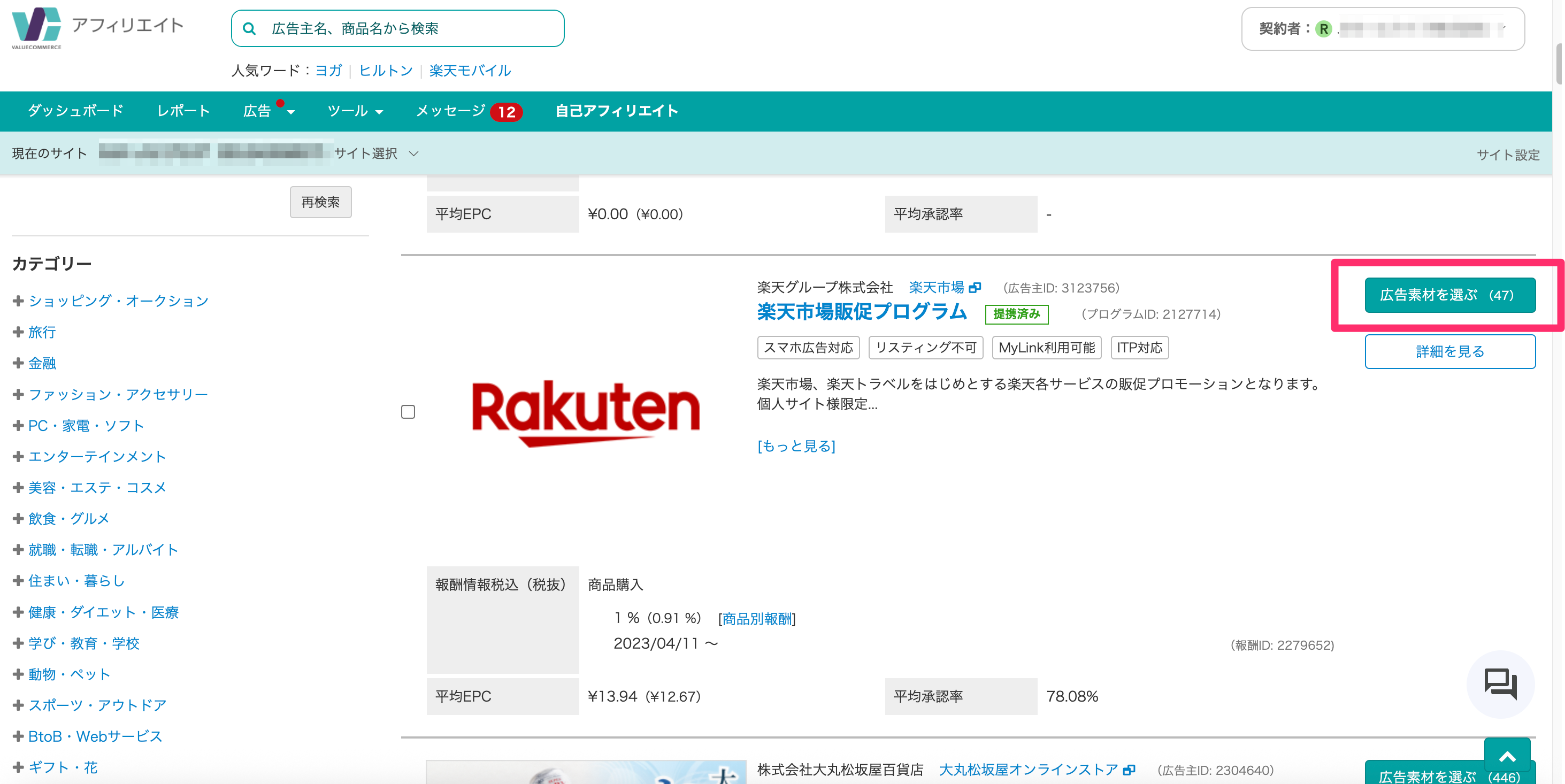
広告素材を選ぶ
管理画面で対象サービスのプログラムを開き、「広告素材を選ぶ」を押します。

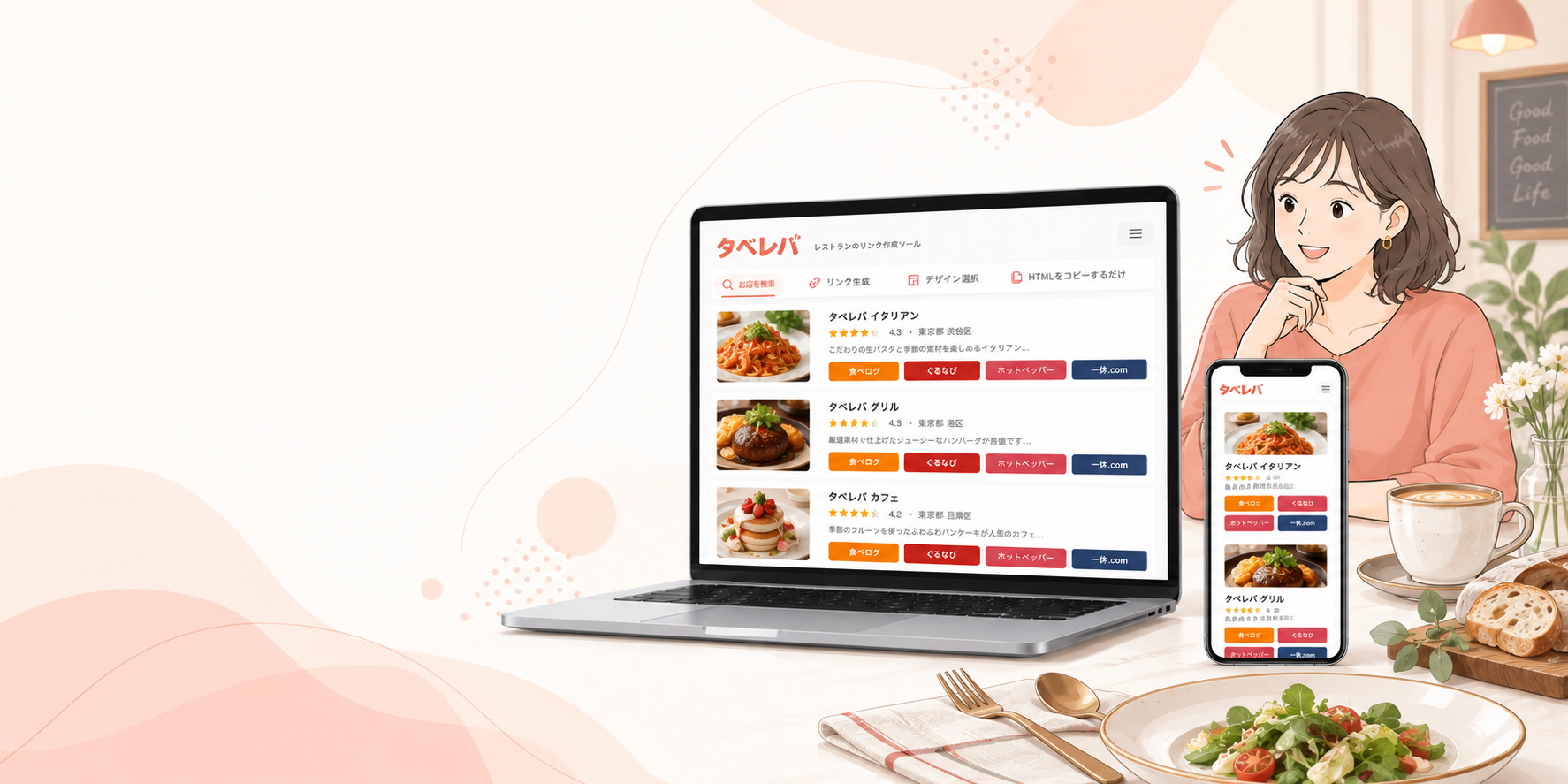
飲食店への紹介リンクを、もっと手軽に。
ホットペッパーグルメ、食べログ、ぐるなびの飲食店リンクを、ひとつのリンクカードにまとめられます。
最近作成した店舗を20件まで、このブラウザだけに保存します。再生成には現在選択中のサイト設定を使います。
履歴はまだありません。店舗のリンクを作成すると、ここに追加されます。
サイトごとにValueCommerce MyLink、リンクシェアのリンクビルダーHTML、表示設定を最大20件保存できます。入力内容はこのブラウザだけに自動保存されます。
入力した内容はすぐにこの端末へ保存されます。
ASP設定チェック
未設定はエラーではありません。診断は入力形式の確認であり、ASPとの提携状態や成果計測を保証するものではありません。
サイト設定だけをJSONファイルへ保存します。リンク作成履歴、旧Cookie、APIキーは含みません。ASPのHTMLはサイト設定として含まれるため、ファイルは安全な場所に保管してください。
サイト・ASP設定、リンク作成履歴、設定読込・移行前バックアップなど、タベレバが保存したデータだけを削除します。旧Cookieと他サイトのデータは削除しません。
はじめての方へ
ホットペッパー、食べログは同じ手順です。ValueCommerce管理画面で対象サービスのプログラムと提携した後、MyLinkコードを取得してください。
管理画面で対象サービスのプログラムを開き、「広告素材を選ぶ」を押します。
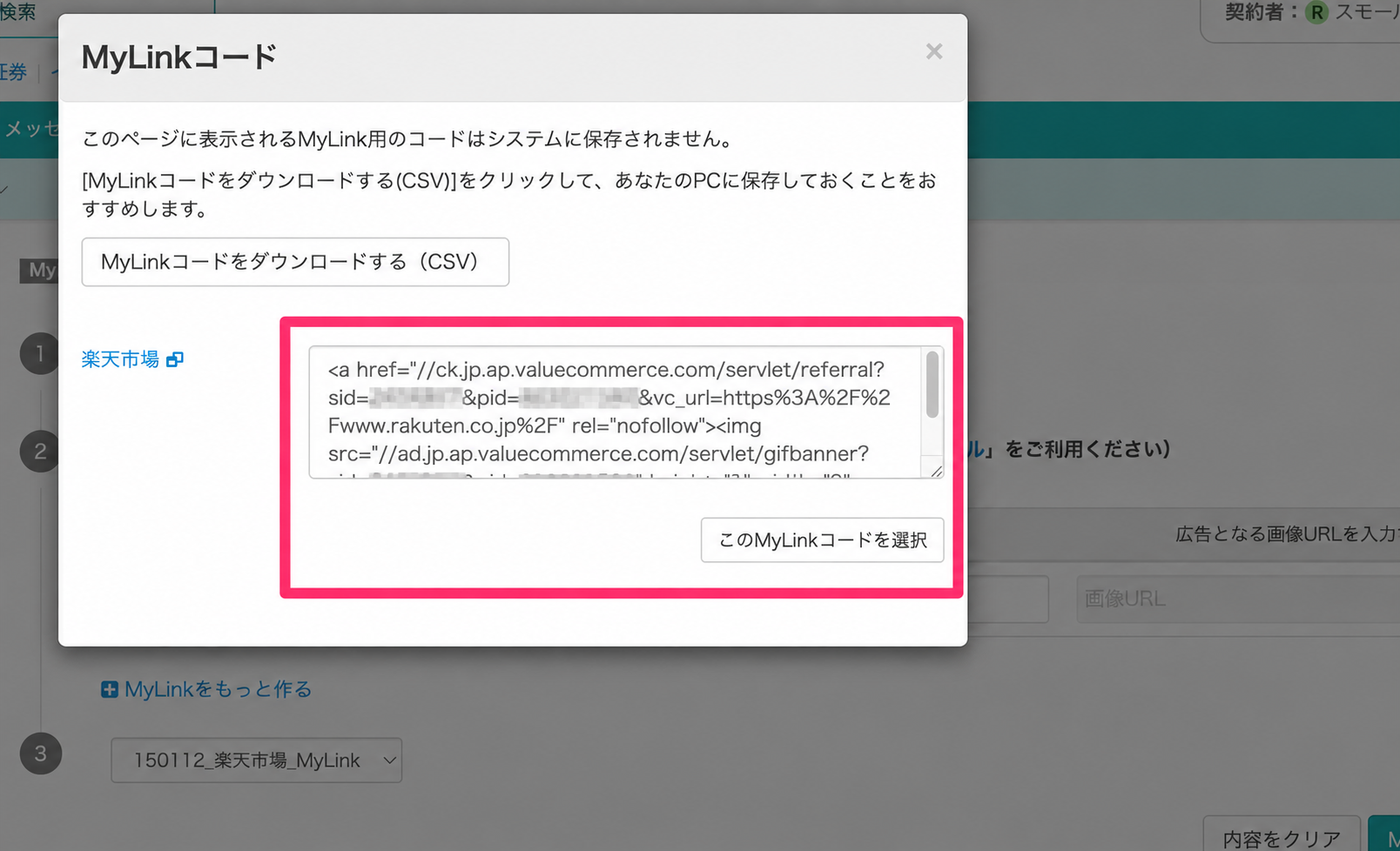
リンク先URLと広告テキストを入力し、「MyLinkコードを取得」を押します。
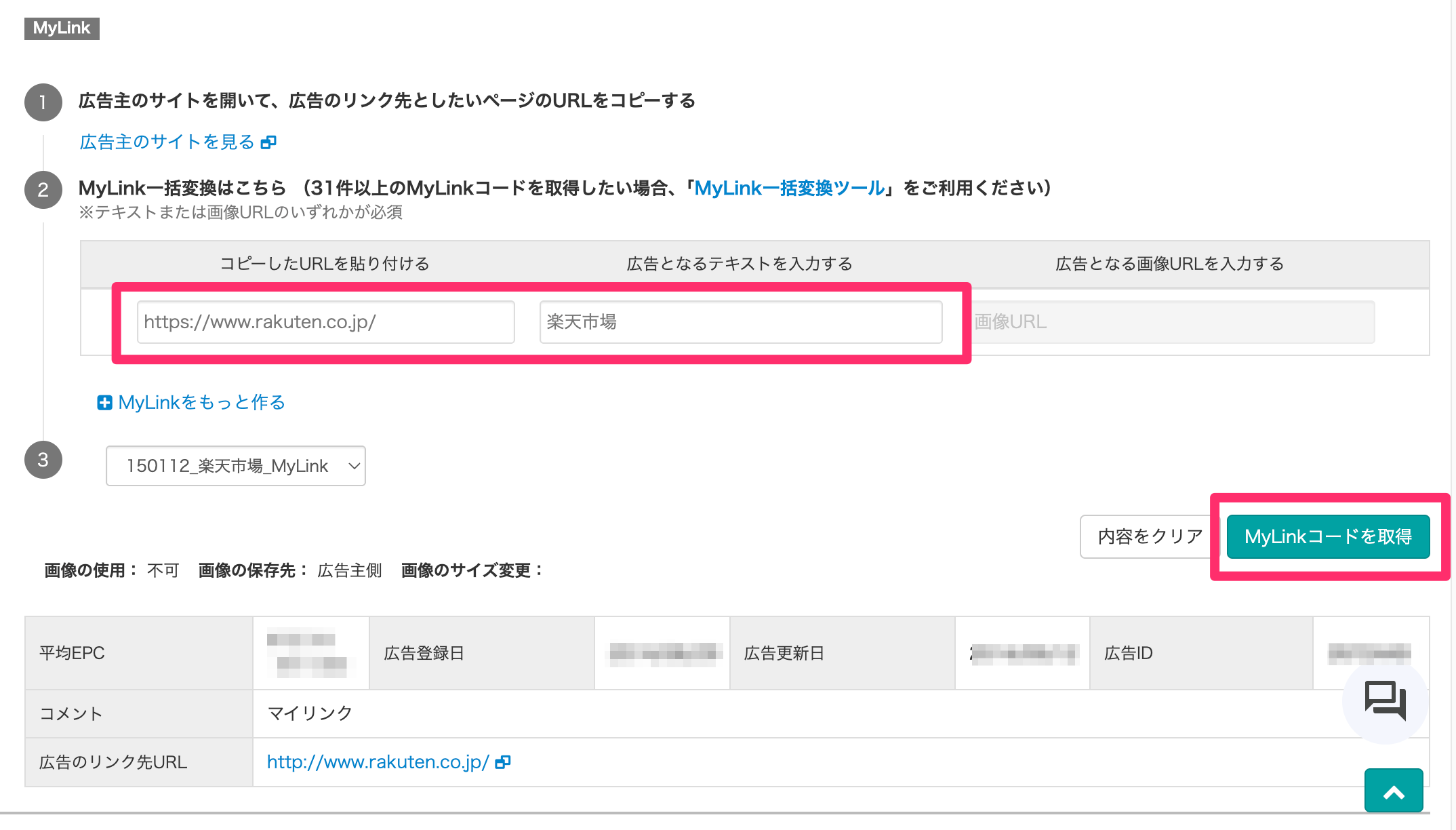
表示されたMyLinkコードを省略せずコピーし、上の対象サービス欄へ貼り付けます。
ぐるなびをご利用の方へ
リンクシェアでぐるなびのプログラムと提携後、リンクビルダーで生成したコード全体を貼り付けます。
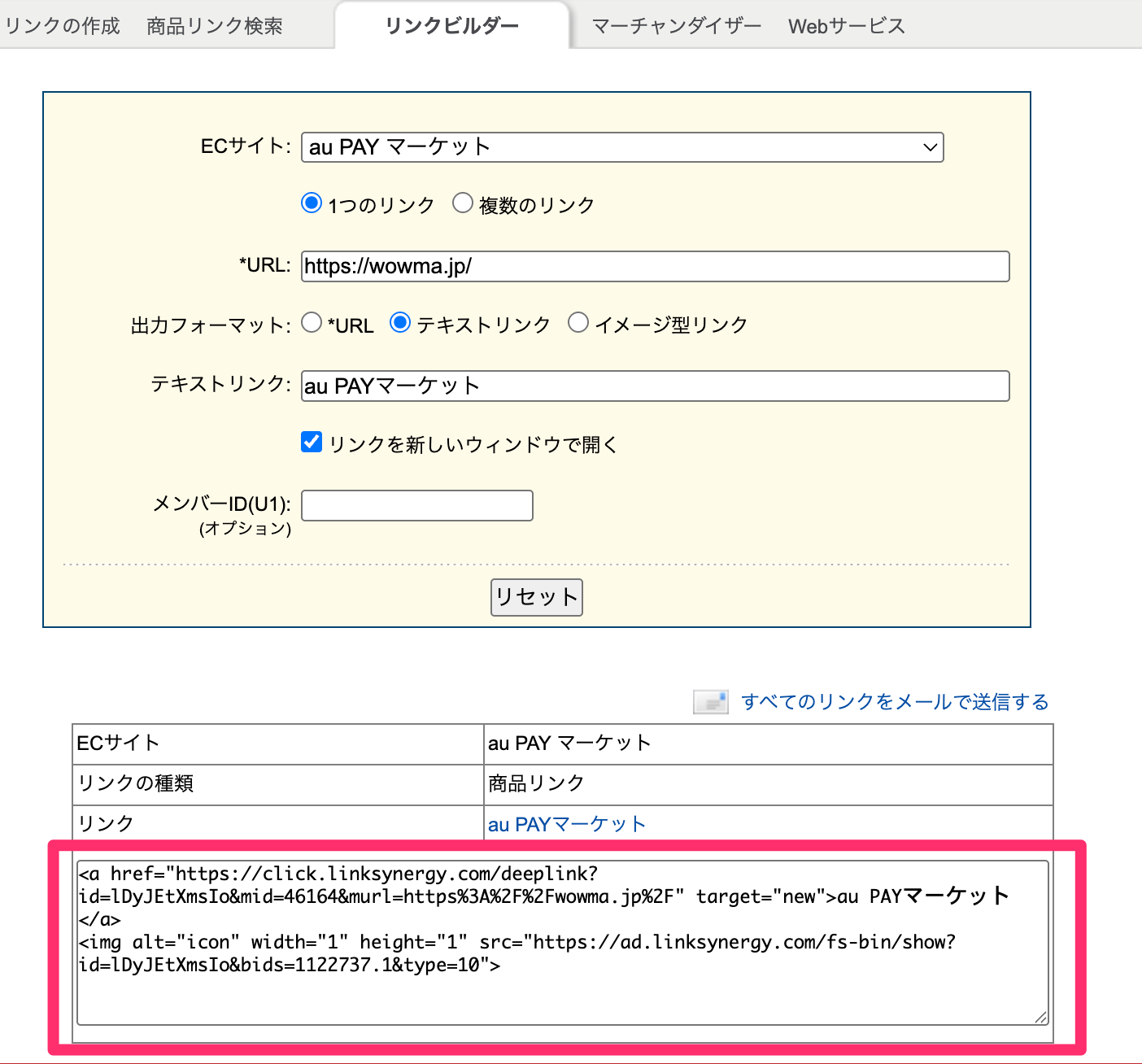
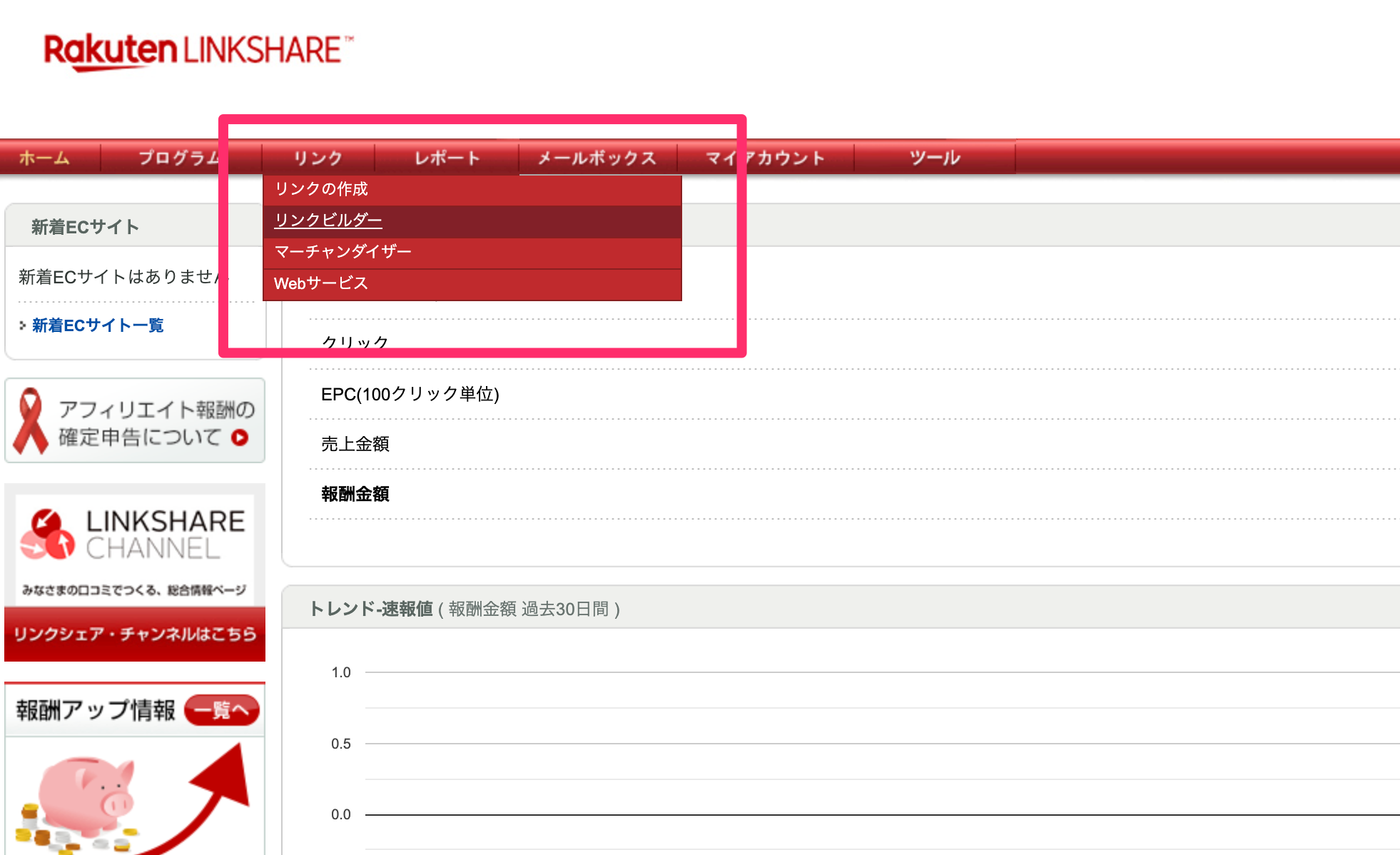
リンクシェア管理画面の「リンク」メニューから「リンクビルダー」を開きます。
ECサイトでぐるなびを選び、URL、テキストリンクなどを入力してリンクを作成します。
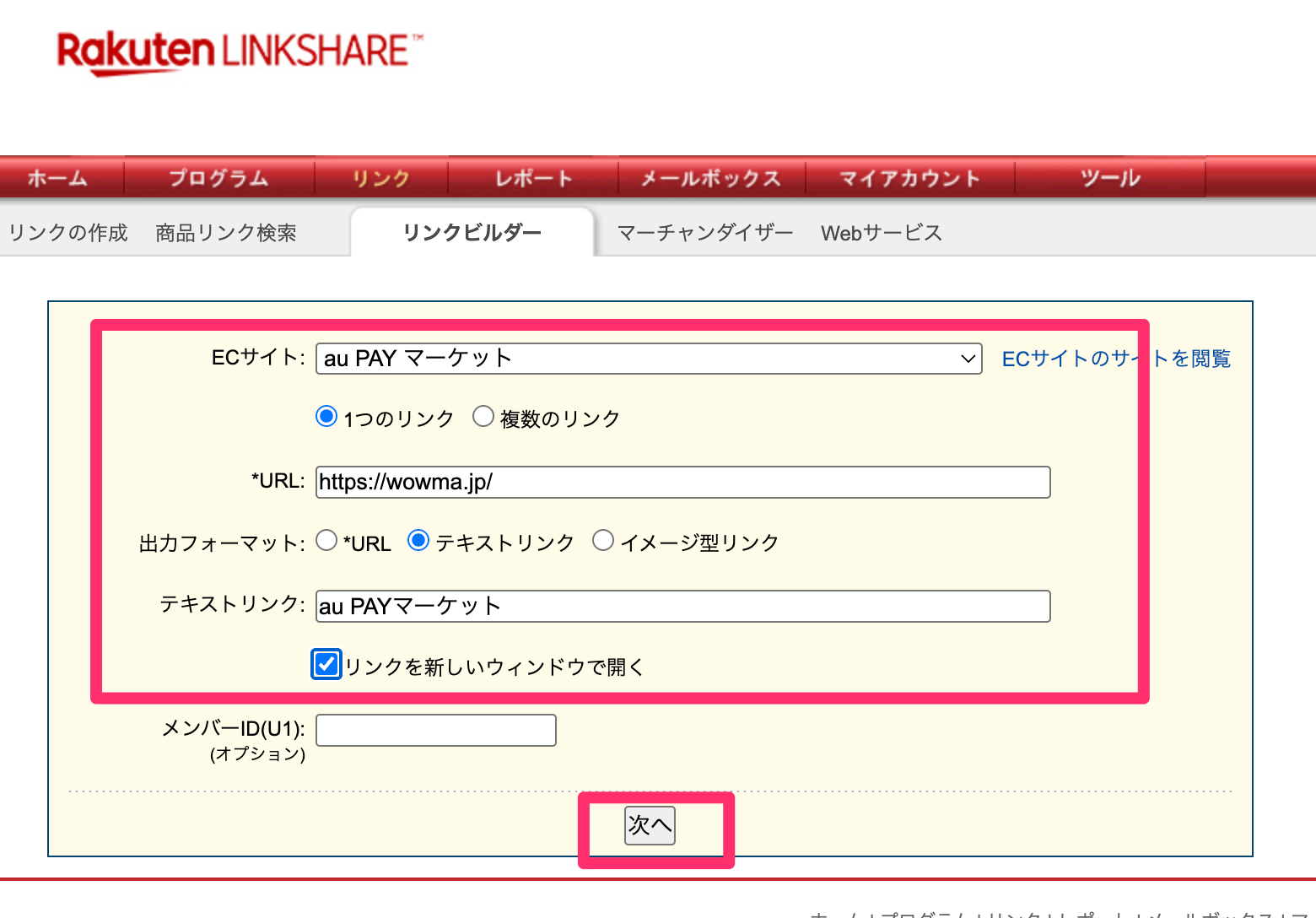
発行された紹介リンクと計測画像を含むHTML全体を、上のぐるなび欄へ貼り付けます。